01-1
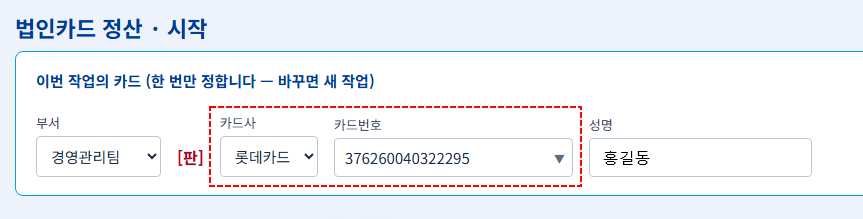
카드 선택
홈에서 이번 작업에 쓸 카드사와 카드번호를 정합니다.
 법인카드 정산 자동화 GUIDE
CORPORATE CARD SETTLEMENT · APP HELP 1.1.27
처음 사용하시는 분도 순서대로 따라 할 수 있도록, 설치부터 인쇄·정정까지 한 곳에 정리했습니다.
APP HELP · 8 SECTIONS
홈에서 이번 작업에 쓸 카드사와 카드번호를 정합니다.
[매출전표 PDF] 또는 [카드 승인내역 엑셀]을 선택합니다. 이미지는 입력할 수 없습니다.
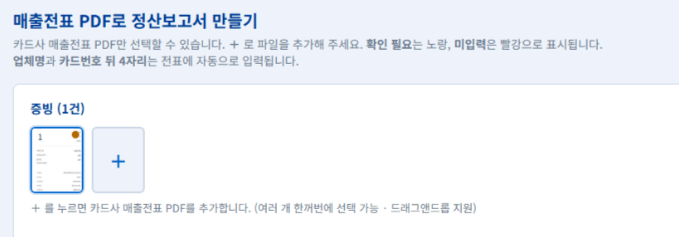
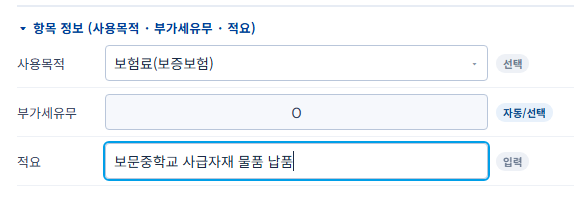
사용목적과 적요를 채운 뒤 [정산보고서 만들기]를 누릅니다.
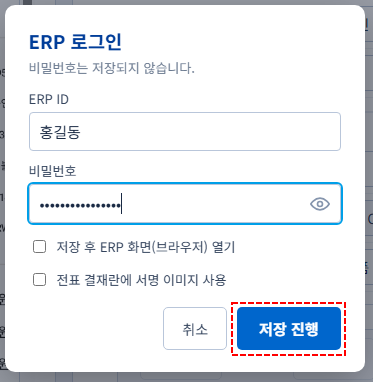
ERP 로그인 후 [저장 진행]을 누르면 전표가 자동 발급됩니다.
저장이 끝난 화면에서 [제출물 전부 인쇄]로 필요한 문서를 출력합니다.
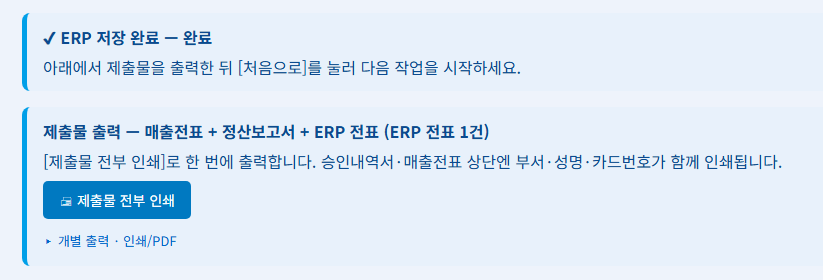
좌상단 로고 또는 [← 처음으로]를 눌러도 하던 작업은 사라지지 않습니다.
첫 화면의 “진행 중인 작업” 배너에서 [이어서 작업]을 누르거나 새 자료로 새 작업을 시작합니다.
작업 카드(카드사·번호)를 바꾸면 지금까지 모은 거래가 초기화됩니다. 확인 후 진행하세요.
카드번호 칸을 누르면 번호가 전체 선택됩니다. 지우지 말고 뒤 4자리만 입력하세요.
환가료가 빠져 있어 매출전표·승인내역 파일로 등록할 수 없습니다. 해외이용내역 엑셀로만 등록합니다. 국내와 해외가 섞이면 승인내역서와 해외이용내역 엑셀을 각각 넣으세요.
취소분은 마이너스 금액 그대로 등록됩니다.
매출·A/S매출·A/S반입·견본·지게차·매입·기타 중에서 고릅니다. 고른 값은 ERP 전표의 세목으로도 들어갑니다.
사용목적에서 통신비(개인)를 고릅니다. 회사가 부가세를 돌려받을 수 없어 부가세 X로 고정됩니다.
대부분 자동입니다. 직접 고르는 경우는 차량·선박유지비의 경승합 여부와 여비교통비(국내)의 교통비 여부 두 가지입니다.
간이·면세 사업자이거나 카드전표의 부가세가 0인 거래는 X·부가세 0으로 자동 처리되며 고칠 수 없습니다. 사유는 배지로 표시됩니다.
[정산보고서 확인]에서 저장한 보고서를 조회하고 다시 출력합니다.
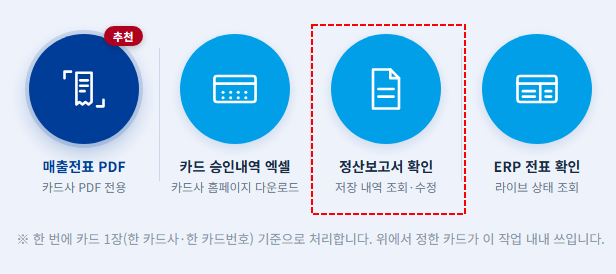
[ERP 전표 확인에서 수정]으로 정정합니다. 기존 전표를 지우고 새 코드로 재발급하며, 승인이 끝난 전표가 있는 행은 고칠 수 없습니다.
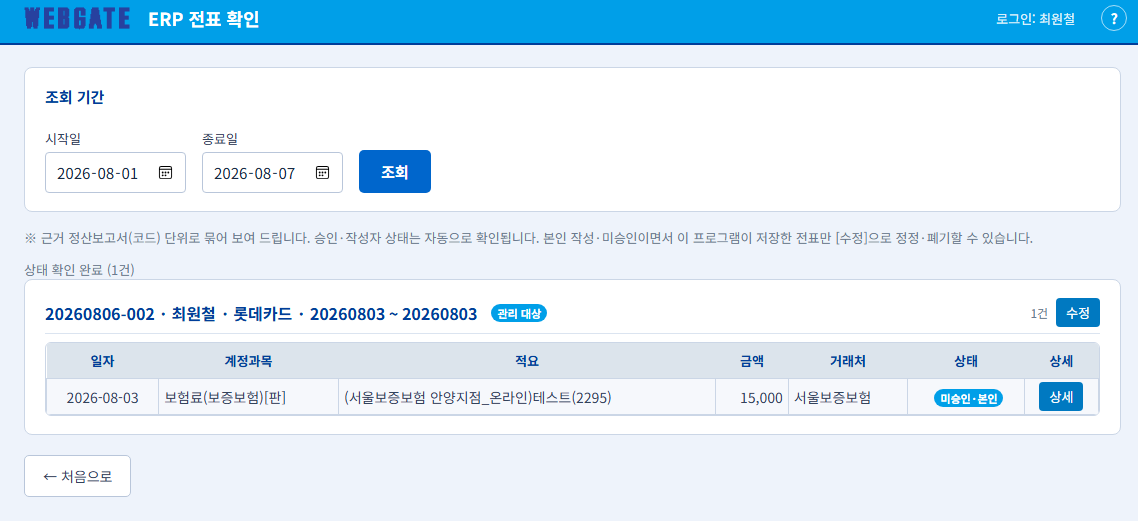
[이 보고서 폐기]를 누르면 ERP 전표를 삭제하고 보고서는 ‘폐기’ 상태로 보존합니다. 파일은 지우지 않습니다.
[이 보고서 폐기]를 누르면 “보고서만 폐기”로 정리됩니다. ERP 전표는 다시 건드리지 않습니다.
입력 방식에 따라 승인내역서 또는 매출전표와 정산보고서·ERP 전표를 한 번에 출력하고 PDF도 함께 저장합니다.
개별 [문서 인쇄] 또는 [문서 PDF]로 필요한 문서만 따로 인쇄하거나 PDF로 저장합니다.
이미 ERP에 들어간 내용이라 다시 저장하지 않은 것입니다. 새 전표와 새 제출물도 만들지 않습니다. 이미 만든 제출물은 [처음으로] → [정산보고서 확인]에서 열어 출력하세요.
화면에 적힌 사유를 해결한 뒤 [편집으로 돌아가기]로 돌아와 다시 저장합니다.
간이·면세 업체 확인 없이 저장하면 잘못된 전표가 만들어질 수 있어 저장을 멈춥니다. [다시 시도]하거나 [편집으로 돌아가기]를 누르세요. 입력한 내용은 그대로 남습니다.
파일의 카드사·카드번호가 작업 카드와 맞는지, 아직 매입 확정 전(미매입)인지 화면 안내를 확인하세요.
계속 해결되지 않으면 [오류 발생 로그 보고]를 누르고 안내를 읽은 뒤 [보고]를 누르세요. 사내 서버로 전송되고 접수번호가 표시됩니다. 전송에 실패하면 ZIP 파일로 저장되니 사내 관리자에게만 전달하세요.
최근 정산보고서 원문과 카드번호가 포함될 수 있습니다. ERP 비밀번호는 들어 있지 않으며 사내 관리자만 열람합니다. 외부로 보내면 안 됩니다.
로그인에 실패해도 자동으로 다시 시도하지 않습니다. 계정 잠금을 막기 위해 비밀번호를 확인하고 다시 진행하세요.
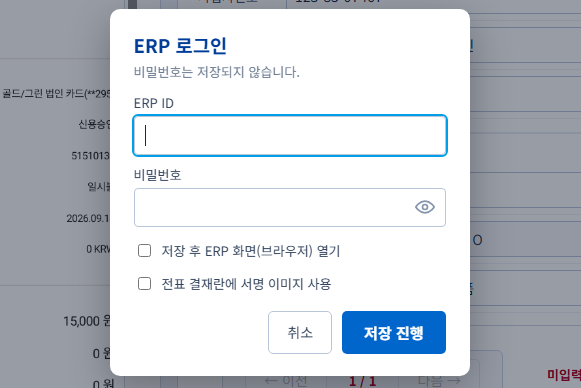
ERP 비밀번호는 저장하지 않습니다.
한 정산보고서는 카드 1장 기준입니다. 다른 카드의 전표가 섞이면 자동으로 취소하고 안내합니다.
새 버전이 준비되면 화면 위에 알림이 뜹니다. [지금 적용]을 누르면 프로그램이 잠시 껐다 켜집니다. 필수 업데이트는 적용해야 계속 사용할 수 있습니다.